how-to:Πως να σπάσετε κλειδιά ασυρμάτων δικτύων.

Θα σας δωσω το παρακατω tutorial. Εγώ άπλα το δημοσιεύω χωρίς να φέρω ευθύνη το πως θα το χρησιμοποιησετε...

Εμφάνιση αναρτήσεων με ετικέτα windows xp. Εμφάνιση όλων των αναρτήσεων

Παρασκευή 14 Οκτωβρίου 2011

Η Microsoft αποθεώνει τα Windows XP και ζητά από τις επιχειρήσεις να τα ...εγκαταλείψουν!

Είναι γεγονός ότι τα περισσότερα εταιρικά δίκτυα διαθέτουν υπολογιστές με Windows XP. Η Microsoft έχει απευθύνει επανειλημμένως έκκληση για αναβάθμιση στα Windows 7, όμως οι περισσότερες εταιρείες κάνουν τη δουλειά τους μια χαρά με τα XP.

Η πλέον πρόσφατη καμπάνια της Microsoft αποθεώνει τα Windows XP, επιχειρώντας παράλληλα να αποδείξει ότι τα 7 είναι ακόμα καλύτερα. Είναι χαρακτηριστικό το κείμενο του Rich Reynolds της Microsoft: "Τα Windows XP ...

έφεραν ένα interface που βοήθησε πολλούς ανθρώπους να βρίσκουν εύκολα αυτό που θέλουν. Μια πολύ σημαντική πρόοδος ήταν ο 'εκδημοκρατισμός' της ψηφιακής φωτογραφίας. Με τα XP μπορούσε ο καθένας να περάσει φωτογραφίες από την ψηφιακή του μηχανή, να τις διαχειριστεί και να τις εκτυπώσει. Το wireless και το plug and play έγιναν επίσης standards. Ήταν ένα υπέροχο λειτουργικό για την εποχή του".

Η δημοσίευση συνεχίζει με τα προτερήματα των Windows 7: "Είχα πριν από λίγο καιρό ένα επείγον project και χρησιμοποίησα το in-flight Wi-Fi όσο ήμουν στο αεροπλάνο. Κατάφερα να αποκτήσω πρόσβαση με ασφάλεια σε ένα φάκελο του εταιρικού δικτύου. Όχι μόνο εργάστηκα πάνω στο αρχείο που ήθελα, αλλά συνεργάστηκα κιόλας με έναν συνάδελφο που εκείνη την ώρα ταξίδευε στην Ινδία, όλα αυτά χάρη στο DirectAccess των Windows 7 Enterprise και το Lync. Δε θα μπορούσα με τίποτα να τα κάνω αυτά 10 χρόνια πριν", καταλήγει ο Reynolds.

Η υποστήριξη των Windows XP τελειώνει το 2014, κάτι που σημαίνει ότι πολλές εταιρείες θα επιλέξουν να αγνοήσουν τα Windows 7 για να περάσουν κατ' ευθείαν στα Windows 8. Φαίνεται ότι όσες καμπάνιες κι αν κάνει η Microsoft, πολύ δύσκολα θα αλλάξει αυτή η τάση. Εξάλλου, μας χωρίζει μόλις ένας χρόνος (κατά προσέγγιση) από την κυκλοφορία των Windows 8.


Πηγή

Παρασκευή 7 Ιανουαρίου 2011

how - to:Κολπα για γρηγορο PC στο Μητρωο των Windows


Καλή τεχνολογική εβδομάδα. Φίλοι μας αναρωτιόνται αν υπάρχει τρόπος να κάνουμε το pc μας να ανταποκρίνεται πιο γρήγορα μέσα από τη registry (μητρώο). Η αλήθεια είναι ότι το μητρώο των Windows είναι πολύπλοκο αλλά δείτε τα παρακάτω tricks. Είναι εύκολα και γρήγορα


Αναρωτηθήκατε αν μπορούμε εύκολα και γρήγορα να ανοίξουμε διάφορες εφαρμογές πιο γρήγορα απ' ότι τώρα και μάλιστα χωρίς τη συνδρομή κάποιου software; Η λύση βρίσκεται στο χάος των Windows που φέρει το όνομα registry (μητρώο στα ελληνικά).
Πάτε κάτω δεξιά στην έναρξη (start) και από εκεί εκτέλεση (run). Στο πλαίσιο που θα ανοίξει πληκτρολογείστε regedit και πατήστε enter. Τώρα ψάξτε να βρείτε το: HKEY_LOCAL_MECHINE\SYSTEM\CurrentConrolSet\Control \Session Manager\Memory Management\PrefetchParameters. Μετά ψάξτε για το: DWORD KEY : ENABLEPREFETCHERA. Θα δείτε ότι η προκαθορισμένη τιμή είναι το 3. Αλλάξτε την τιμή στο 6. Αν την αλλάξετε στο 1 οι εφαρμογές θα ανοίγουν πιο αργά. Μόλις μεταβάλετε την τιμή κλείστε το παράθυρο του μητρώου (registry) και κάντε επανεκκίνηση τον υπολογιστή σας.
Πολλές φορές περιμένουμε να κλείσει το pc αλλά αυτό αργεί χαρακτηριστικά. Υπάρχει τρόπος μέσα από τη registry να επιταχύνουμε το shutdown. Πάτε κάτω δεξιά στην έναρξη (start) και από εκεί εκτέλεση (run). Στο πλαίσιο που θα ανοίξει πληκτρολογείστε regedit και πατήστε enter. Τώρα ψάξτε να βρείτε το: HKEY_CURRENT_USER\CONTROL PANEL\DESKTOP. Μετά ψάξτε για το: AutoEndTasks Η προκαθορισμένη τιμή είναι το 0. Αλλάξτε την σε 1. Μετά βρείτε στον πίνακα του μητρώου τα: HungAppTimeout και WaitToKillAppTimeout. Οι προκαθορισμένες του τιμές είναι HungAppTimeout 5000 και WaitToKillAppTimeout 20000. Στο HungAppTimeout αλλάξτε την τιμή από 5000 σε 3500 και στο WaitToKillAppTimeout από 20000 σε 2000. Αυτό ήταν. Κλείστε το μητρώο και κάντε επανεκκίνηση τον υπολογιστή σας.
Και ένα τελευταίο trick για να γίνει το pc σας γρηγορότερο. Πάτε κάτω δεξιά στην έναρξη (start) και από εκεί εκτέλεση (run). Στο πλαίσιο που θα ανοίξει πληκτρολογείστε regedit και πατήστε enter. Τώρα ψάξτε να βρείτε το: HKEY_LOCAL_MACHINE\SYSTEM\CurrentControlSet\Control\SessionManager\Memory Management. Μετά βρείτε στον πίνακα του μητρώου τα: DisablePagingExecutive και LargeSystemCache και αλλάξτε τις προκαθορισμένες τιμές από 0 σε 1. Κλείστε τη registry και επανεκκινήστε τον υπολογιστή σας. Καλή επιτυχία.


Δευτέρα 20 Δεκεμβρίου 2010

how-to :Πώς να λύσετε το πρόβλημα με τις μπλέ οθόνες (Blue Screen)


Τί ακριβώς σημαίνουν τα «κινέζικα» που διαβάζουμε στις μπλε οθόνες; Ποιά είναι η πηγή του προβλήματος; Πώς μπορούμε να το λύσουμε; Οι μπλε οθόνες είναι μηνύματα τερματισμού της λειτουργίας των Windows και έχουν σχεδιαστεί να κάνουν δύο πράγματα: Να μας καλμάρουν –εξού και το μπλέ χρώμα- και να μας υποδείξουν την πηγή του προβλήματος. Παρότι δεν είναι ό,τι πιο ευανάγνωστο, όλη η πληροφορία για τα λάθη του συστήματος που προκάλεσαν το πρόβλημα είναι εκεί.


Το πιο σημαντικό σημείο είναι η παράγραφος που αναφέρει το πρόβλημα με κεφαλαία γράμματα και κάτω παύλες. Οι οδηγίες για την επαναφορά είναι εντελώς άχρηστες αφού περιορίζονται στην επανεκκίνηση του συστήματος ή την αποσύνδεση συσκευών. Το δεύτερο πιο σημαντικό σημείο είναι αυτό που αναφέρει τον τύπο του αρχείου που έδωσε το πρόβλημα και εντοπίζεται συνήθως προς το τέλος της οθόνης.

Οπότε μπορείτε να ψάξετε στο google για το σφάλμα που γράφει π.χ. DATA_BUS_ERROR ή το τύπο π.χ 0x0000000A και βλέπετε πού οφείλετε το σφάλμα... Μερικά πιθανά σφάλματα που μπορεί να εμφανιστούν στις μπλέ οθόνες:

IRQL_NOT_LESS_OR_EQUAL (0x0000000A)


Το σφάλμα αυτό προκαλείται από το hardware και πιθανότατα στους οδηγούς κάποιας συσκευής που εγκαταστάθηκε πρόσφατα. Αν κοιτάξεις στο κάτω μέρος της οθόνης θα δεις ποια είναι από το όνομα του αρχείου (π.χ. nv4_disp.dll αφορά κάρτα γραφικών της nVidia).

Αν αναγνωρίζεις τη συσκευή, κάνε απεγκατάσταση του driver, επανεκκίνηση και αναζήτησε στο διαδίκτυο (σελίδα κατασκευαστή ή φόρουμ) τον καλύτερο driver για τη συσκευή. Αν τυχόν δεν αναγνωρίζεις τη συσκευή μπορείς απλώς να κάνεις ένα google search με το όνομα του αρχείου και να δεις τα αποτελέσματα.

Στα συστήματα με onboard (ενσωματωμένη) κάρτες γραφικών και ήχου μπορεί να δημιουργηθεί conflict και θα πρέπει να τις απενεργοποιήσεις για να δεις αν λύνεται το πρόβλημα. Αυτό γίνεται μέσα από το BIOS (σε παλιά συστήματα με jumpers στη μητρική) και χρειάζεται απαραίτητα το manual της μητρικής για οδηγίες.

Τέλος, αν έχεις κάνει overclocking θα πρέπει να δεις τις ρυθμίσεις της συχνότητας του συστήματος και να ορίσεις τη συχνότητα PCI-E στα 100MHz.

DATA_BUS_ERROR (0x0000002E)

Η οθόνη αυτή οφείλεται στην εγκατάσταση επιπλέον μνήμης RAM η οποία μπορεί είτε να είναι είτε ασύμβατη με την μητρική είτε να έχει τοποθετηθεί σε λάθος υποδοχές. Η κατάσταση μπορεί να επιδεινωθεί σε μητρικές dual- channel ή tri-channel. Κάποιες συστήνουν την τοποθέτηση τους σε υποδοχές του ίδιου χρώματος και κάποιες άλλες (π.χ. MSI) σε εναλλάξ.

Αφού βεβαιωθείς για τη συμβατότητα στην ιστοσελίδα του κατασκευαστή πρέπει να δεις αν οι ρυθμίσεις στο ΒΙΟS είναι οι κατάλληλες για να λειτουργούν οι μνήμες. Αν έχεις κάνει επιθετικό overclocking (πολύ μικρές λανθάνουσες περιόδους) ή οι μνήμες σου δε δουλεύουν στη συχνότητα που έχεις επιλέξει θα πρέπει να βρεις τις σωστές ρυθμίσεις στο BIOS. Ο πιο εύκολος τρόπος είναι να βρεις στο ίντερνετ μια δοκιμασμένη λύση. Αν όχι μπορείς να επαναφέρεις το σύστημα στις εργοστασιακές ρυθμίσεις και να δοκιμάζεις μία προς μία της ρυθμίσεις μέχρι να σταματήσουν οι μπλε οθόνες.

Αν το πρόβλημα παραμένει τότε μάλλον πρόκειται για ελαττωματική μνήμη. Για να βρεις ποια έχει το πρόβλημα πρέπει να τις αφαιρείς μία προς μία και να δοκιμάζεις τη λειτουργία του υπολογιστή μέχρι να σταματήσουν οι μπλε οθόνες


NTFS_FILE_SYSTEM (0x00000024) ή FAT_FILE_SYSTEM (0x00000023)


Αν δεις αυτό το μήνυμα τότε κάτι τρέχει με το σκληρό δίσκο. Οι περισσότεροι λειτουργούν με το σύστημα αρχείων NTFS ενώ οι παλιότεροι με το FAT. Στην περίπτωση αυτή, πριν κάνεις οτιδήποτε, πρέπει οπωσδήποτε να δημιουργήσεις αντίγραφα των αρχείων σου σε ασφαλές αποθηκευτικό μέσο (π.χ. εξωτερικός σκληρός).

Έπειτα πρέπει να ελέγξεις τη σύνδεση του σκληρού δίσκου με τη μητρική και ότι όλα είναι στη θέση τους. Αν έχεις δίσκο SATA βεβαιώσου ότι έχεις συνδέσει μόνο ένα καλώδιο ρεύματος (κάποιοι SATA έχουν και την παλιά υποδοχή με τα τέσσερα pin). Με τους παλιούς δίσκους αφαίρεσε την καλωδιοταινία για να βεβαιωθείς ότι δεν υπάρχουν στραβωμένα ή χαλασμένα pin. Αν το πρόβλημα παραμένει τότε φταίει η καλωδιοταινία και πρέπει να την αντικαταστήσεις.

Αφού γίνουν όλα αυτά θα πρέπει να κάνεις ένα διαγνωστικό τεστ (Run: cmd στα XP και Start Search: cmd.exe στα Vista) για πιθανά λάθη. Στη γραμμή εντολών γράψε /f /r για να ελεγχθεί ο δίσκος για λάθη τόσο στο σύστημα αρχείων όσο και για ελαττωματικούς τομείς Κάνε απαραίτητα επανεκκίνηση στο σύστημα αν ζητηθεί.

Τέλος θα πρέπει να ελέγξεις τα drivers του SATA controller και του chipset της μητρικής. Αν δεν είναι τα σωστά θα πρέπει να τα βρεις από την ιστοσελίδα του κατασκευαστή.


UNEXPECTED_KERNEL_MODE_TRAP (0x0000007F)


Εδώ φταίει κυρίως το overclocking αλλά δεν αποκλείεται να πρόκειται για ελαττωματικό motherboard, πρόβλημα στη μνήμη ή στο BIOS.

Αν το πρόβλημα είναι το overclocking τότε θα φανεί με την επαναφορά του συστήματος στις εργοστασιακές ρυθμίσεις. Η οθόνη θα πρέπει να μην εμφανιστεί ξανά. Για να ελέγξεις αν το overclocking που έκανες αποσταθεροποιεί το σύστημα μπορείς να δοκιμάσεις το Prime95. Ένας άλλος λόγος μπορεί να είναι η υπερθέρμανση του συστήματος. Εδώ υπάρχουν διαφορετικές θερμοκρασίες λειτουργίας για κάθε επεξεργαστή και κάποιοι επεξεργαστές μπορούν να δουλέψουν σε σχετικά υψηλές θερμοκρασίες χωρίς να υποστούν βλάβες. Σαν γενικό κανόνα, κράτα τη θερμοκρασία κάτω από τους 70 βαθμούς κελσίου για λειτουργία και κάτω από 50 για αναμονή. Η παρακολούθηση της θερμοκρασίας μπορεί να γίνει με διάφορα προγράμματα όπως Core Temp, Real Temp, SpeedFan.

Για το BIOS θα πρέπει να εγκαταστήσεις την τελευταία έκδοση. Αυτό μπορεί να γίνει ακόμα και μέσα από τα Windows για διάφορους κατασκευαστές αλλά όταν έχεις μπλε οθόνη είναι προτιμότερο να γίνει με τον παραδοσιακό τρόπο μέσα από το BIOS.

Αν πρόκειται για ελαττωματική μνήμη πρέπει, όπως και προηγουμένως, να τις αφαιρέσεις μία προς μία και να τρέξεις τον υπολογιστή μέχρι να δεις ποια είναι αυτή που προκαλεί την μπλε οθόνη.

Δεν συμβαίνει συχνά αλλά δεν είναι απίθανο, η οθόνη αυτή να οφείλεται σε ελαττωματικό επεξεργαστή. Αν δεν μπορείς να δοκιμάσεις τον επεξεργαστή σου σε κάποιο άλλο σύστημα για να δεις αν όντως είναι ελαττωματικός μπορείς να επικοινωνήσεις με την Intel ή την AMD και να ζητήσεις αντικατάσταση (αν φυσικά είναι εντός εγγύησης).


PAGE_FAULT_IN_NONPAGED_AREA

Εδώ φταίει το ελατωμματικό hardware ίσως και μνήμη (συστήματος, γραφικών, cache επεξεργαστή). Αν εγκατέστησες κάποια συσκευή πρόσφατα αποσυνδεσε την και δες να η οθόνη παραμένει.


INACCESSIBLE_BOOT_DEVICE


Αυτό το σφάλμα οφείλεται κυρίως σε εσφαλμένη ρύθμιση των jumpers σε δίσκους PATA, σε ιούς boot sector, σε IDE drives ή στην εγκατάσταση λάθος drivers για το chipset της μητρικής.

VIDEO_DRIVER_INIT_FAILURE

Λάθος drivers για την κάρτα γραφικών είναι η πιθανότερη αιτία ή δεν έκανες επανεκκίνηση μετά την εγκατάσταση.

BAD_POOL_CALLER

Συνήθως είναι πρόβλημα του hardware και ειδικότερα των drivers όταν γίνεται αναβάθμιση σε άλλη έκδοση των Windows αντί εγκατάστασης από την αρχή.


PFN_LIST_CORRUPT


Πρόβλημα με τη μνήμη του συστήματος.


MACHINE_CHECK_EXCEPTION


Πιθανές αιτίες είναι ελαττωματικός επεξεργαστής, το επιθετικό overclocking ή η τροφοδοσία του συστήματος με ρεύμα.


Κυριακή 19 Δεκεμβρίου 2010

how-to :Πώς να κάνετε τα Windows XP αυθεντικά (genuine) χωρίς να εγκαταστήσετε τίποτα.


1. Πηγαίντε στο έναρξη - εκτέλεση, γράψτε "regedit" και πατήστε enter.


2. Πηγαίνετε στο local machine-software-microsoft-windows nt-current version-wpaevents


3. Επιλέξτε στα δεξιά "oobe timer" και κάντε διπλό κλικ.


4. Σβήστε ότι υπάρχει γραμμένο και κλείστε το regedit.


5. Πηγαίντε στο έναρξη-εκτέλεση και γράψτε "%systemroot%\system32\oobe\msoobe.exe /a"


6. Επιλέξτε "use phone to activate" ("ενεργοποίηση μέσω τηλεφώνου" ή κάπως έτσι στα ελληνικά).


7. Επιλέξτε "change product key".


8. Κατεβάστε το serial από το παρακάτω λινκ και εισάγετέ το.


http://www.mediafire.com/?r3jwhz2rnhg


9. Επιλέξτε "update"


10. Επιλέξτε "remember later".


11. Κάντε επανεκκίνηση του υπολογιστή.


12. Πηγαίντε στο έναρξη-εκτέλεση και γράψτε "%systemroot%\system32\oobe\msoobe.exe /a"


13. Πρέπει να σας εμφανίσει το μήνυμα "windows is activated".


Τετάρτη 8 Δεκεμβρίου 2010

How-to :πως κανω format


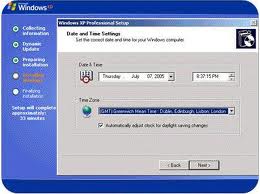
Σε αυτό το μάθημα θα μάθετε την διαδικασία του format (διαμόρφωσης) μέσω του CD των Windows XP. Το format (διαμόρφωση), αυτό που κάνει είναι να 'φτιάχνει' τον δίσκο με έναν συγκεκριμένο τρόπο ούτως ώστε να μπορούν να τροποποιηθούν τα δεδομένα του που θα χαρακτηρίζουν τα αρχεία. Υπάρχουν διάφοροι τύποι διαμόρφωσης εκ των οποίων το πιο δημοφιλές είναι το NTFS των Windows. Άλλες είναι το κλασικό FAT32, το ext3 του Linux κτλ.

ΠΡΟΣΟΧΗ! με το format χάνονται όλα τα αποθηκευμένα αρχεία στον δίσκο. Η επαναφορά των αρχείων είναι σχεδόν αδύνατη. Συχνό λάθος είναι, να μην έχουμε αντιγράψει τα σημαντικά αρχεία σε κάποιο άλλο αποθηκευτικό μέσο, καθώς και να μην έχουμε τους οδηγούς (drivers) που θα πρέπει να εγκατασταθούν αμέσως μετά το φορμάτ, όπως πχ. για να αναγνωριστεί η κάρτα ήχου του υπολογιστή, και άλλες περιφερειακές συσκευές όπως οι δρομολογητές (routers) για σύνδεση στο διαδίκτυο. Επίσης αν σταματήσουμε το format, ενώ έχει ξεκινήσει, υπάρχει περίπτωση να καταστραφεί και ο δίσκος.

Ρύθμιση του υπολογιστή

1.Πρώτα από όλα θα πρέπει να μπούμε στο BIOS του υπολογιστή. Στους περισσότερους υπολογιστές αυτό θα γίνει αφού κάνουμε επανεκκίνηση και πατήσουμε το πλήκτρο Delete. Σε μερικούς χρειάζεται να πατήσουμε το F2 ή το Control S (συνήθως στην έναρξη υπάρχει μήνυμα που μας λέει τι πρέπει να πατήσουμε για να μπούμε στο BIOS). Στο BIOS θα ορίσουμε το DVD/CD-drive ως first boot device, ούτως ώστε να ανιχνεύσει το CD των Windows και να κάνει εκκίνηση από αυτό. Βάζουμε το CD των Windows XP στο CD/DVD drive, κάνουμε αποθήκευση τις ρυθμίσεις μας και επανεκκίνηση, και είμαστε πια έτοιμοι να προχωρήσουμε.

Η διαδικασία με το CD

2.Μας βγάζει αργότερα μια μαύρη οθόνη που θα πρέπει να πατήσουμε ένα (οποιοδήποτε) πλήκτρο. Για να κάνει boot από το cd.

3.Στη συνέχεια ο υπολογιστής θα φορτώσει τα αρχεία εγκατάστασης. Αυτό θα πάρει μερικά λεπτά.

4.Αφού ολοκληρωθεί η διαδικασία μας βγάζει σε ένα menu και μας καλώς ορίζει στην εγκατάσταση των Windows ΧΡ. Πατάμε Enter και συνεχίζουμε

5.Στην επόμενη οθόνη θα συναντήσουμε το Windows Xp Lincensing Agreement (Άδεια Χρήσης), το διαβάζουμε προσεχτικά και αφού συμφωνήσουμε με τους όρους πατάμε F8.

6.Στην συνέχεια θα προετοιμάσουμε τον σκληρό μας δίσκο για να κάνουμε την εγκατάσταση των Windows Xp. Εδώ βλέπουμε μια λίστα με τους σκληρούς δίσκους και τα διαμερίσματα(partitions) που έχουμε κάνει.

7.Τώρα πατάμε το πλήκτρο D για να διαγράψουμε ένα διαμέρισμα(έτσι θα διαγράφουν και όλα τα δεδομένα που είχαμε προηγουμένως, για αυτό καλό είναι να έχουμε κάνει από πριν ένα αντίγραφο ασφαλείας, να έχουμε δηλαδή αποθήκευση τα δεδομένα μας σε cd ή dvd). Tο Windows Setup θα μας προειδοποιήσει για το ενδεχόμενο διαγραφής του partition και αφού συμφωνήσουμε πατάμε Enter.

8.Για να ολοκληρώσουμε την διαγραφή πατάμε L.

9.Θα επιστρέψουμε στην προηγούμενη οθόνη (στην λίστα με τα διαμερίσματα και τον σκληρό δίσκο). Θα δούμε στην λίστα ένα Unpartitioned space το οποίο εμείς θα το επιλέξουμε και θα πατήσουμε το πλήκτρο C για να δημιουργηθεί ένα νέο διαμέρισμα.

10.To windows setup θα μας ρωτήσει για το μέγεθος του διαμερίσματος, πατάμε Enter και συνεχίζουμε.

11.Για μια ακόμη φορά θα επιστρέψουμε στην λίστα με τα διαμερίσματα(εδώ C:). Αφού επιλέξουμε το διαμέρισμα που θέλουμε να εγκαταστήσουμε τα Windows Χp πατάμε Enter

12.Τώρα θα επιλέξουμε ποιο File system επιθυμούμε. Θα επιλέξουμε NTFS file system (διαφορετικά quick). Πατάμε Enter και συνεχίζουμε.

13.Το Windows setup θα πραγματοποιήσει ένα format στο διαμέρισμα, μετά από αυτό το στάδιο ο σκληρός δίσκος θα είναι ολοκληρωτικά άδειος.


Τρίτη 7 Δεκεμβρίου 2010

How-to :Απενεργοποίηση Windows XP Boot Logo Screen


Είναι δυνατόν να απενεργοποιηθεί η “Οθόνη Εκκίνησης” των XP.
Αυτό το trick κάνει λίγο ταχύτερη την εκκίνηση των Windows.
Να έχετε υπόψη σας βεβαία ότι κάνοντας μια τέτοια κίνηση, δεν θα βλέπετε διάφορα μηνύματα που μπορεί να εμφανίσουν τα Windows, όπως το chkdsk


Ανοίξτε το αρχείο C:\boot.ini
Για να το δείτε πρέπει να είναι ενεργοποιημένη η επιλογή “Εμφάνιση Κρυφών Αρχείων και Φακέλων” και να είναι απενεργοποιημένη η επιλογή “Απόκρυψη προστατευμένων αρχείων λειτουργικού συστήματος”.

Προσθέστε το:
/noguiboot
αμέσως μετά το /fastdetect.
π.χ. /noexecute=optin /fastdetect /noguiboot
ΠΡΟΣΟΧΗ! Στην ίδια γραμμή! Αν αλλάξετε γραμμή, εκτός του ότι δεν θα δουλέψει, σε κάθε εκκίνηση του υπολογιστή θα εμφανίζεται η οθόνη επιλογής Λειτουργικού Συστήματος.

Για να επαναφέρετε την “Logo Screen” απλά διαγράψτε την εντολή που προσθέσατε…


Τρίτη 30 Νοεμβρίου 2010

How-to :Αφαιρέστε το ενοχλητικό Error Reporting των XP!


Όταν παρουσιαστεί κάποιο πρόβλημα στα Windows XP και αναγκαστούν να τερματίσουν κάποια εφαρμογή, αμέσως εμφανίζουν ένα μήνυμα (error reporting message), που επιτρέπει στον χρήστη να δώσει πληροφορίες και μία αυτοματοποιημένη αναφορά, για την φύση και τα πιθανά αίτια που ανάγκασαν τα Windows να τερματίσουν την εφαρμογή.

Όσο καλοπροαίρετη και να ήταν αυτή η κίνηση από την πλευρά της Microsoft, δεν είναι λίγες οι φορές που οι χρήστες θα επιθυμούσαν αυτό το μήνυμα, να μην εμφανιζόταν ποτέ, ακριβώς διότι η συχνή του εμφάνιση καταντάει κουραστική.
Για να μπορέσετε να απαλλαγείτε, από το Error Reporting των Windows XP, το μόνο που έχετε να κάνετε, είναι να πατήσετε δεξί κουμπί του mouse πάνω στο My Computer και έπειτα να επιλέξετε Properties (εναλλακτικά πατήστε το “Windows” Key μαζί με το “Pause Break” key). Αφού βρεθήκατε στο System Properties επιλέξτε Advanced και έπειτα Error Reporting. Τέλος επιλέξτε Disable Error Reporting και αφαιρέστε την επιλογή But Notify Me When Critical Errors Occur.

Και η ενοχλητική αναφορά, ανήκει πια στο παρελθόν!

Related Posts Plugin for WordPress, Blogger...