how-to:Πως να σπάσετε κλειδιά ασυρμάτων δικτύων.

Θα σας δωσω το παρακατω tutorial. Εγώ άπλα το δημοσιεύω χωρίς να φέρω ευθύνη το πως θα το χρησιμοποιησετε...

Εμφάνιση αναρτήσεων με ετικέτα how-to. Εμφάνιση όλων των αναρτήσεων

Τρίτη 24 Μαΐου 2011

How-to : Επιδιορθώστε μια CPU με κοµµένο pin, για να επαναφέρετε στη ζωή το PC σας

Ορισµένες φορές είµαστε λίγο απρόσεχτοι ή και άτυχοι κατά την τοποθέτηση των ευαίσθητων εξαρτηµάτων που καλούµαστε να χειριστούµε. Κάπως έτσι φαίνεται πως ξεκίνησε και το συγκεκριµένο άρθρο, ώστε τελικά να φτάσει στα χέρια µας ένας επεξεργαστής ο οποίος κατά την προσπάθεια αναβάθµισης ενός υπολογιστή απέκτησε ένα στραβωµένο pin, που λίγο αργότερα κόπηκε όσο ο κάτοχος επιχειρούσε να το ξεστραβώσει [εικ. 1]. Πριν προχωρήσουµε, να σηµειώσουµε ότι αν έχετε την ατυχία και σας συµβεί κάτι τέτοιο [στράβωµα], προσπαθήστε να το επαναφέρετε στη θέση του. Χρησιµοποιήστε µια πολύ λεπτή λεπίδα, ακουµπώντας τη σε όλο το µήκος του pin, και στρέψτε την αργά και σταθερά, χωρίς να πιέζετε το σηµείο επαφής µε το σώµα της CPU. Για να σιγουρευτείτε ότι θα επανέλθει πλήρως στη θέση της, χρησιµοποιήστε ως οδηγούς τής λεπίδας τα υπόλοιπα pins, και τις κάθετες και τις οριζόντιες σειρές. Στην πραγµατικότητα, όλο το υπόλοιπο άρθρο µπορεί να συνοψιστεί σε µία και µόνο πρόταση: Κολλήστε προσεχτικά ένα άλλο pin.

Είναι σαφές ότι η διαδικασία δεν είναι τόσο απλή όσο η παραπάνω πρόταση. Αντίθετα, δεν είναι εφικτή για κάποιον που δεν έχει ξαναπιάσει κολλητήρι στα χέρια του [ή δεν έχει αρκετή εµπειρία µε αυτό] ή ακόµη και µε οποιοδήποτε κολλητήρι. Μάλιστα, αρκετοί χρήστες καταφεύγουν στην πώληση του επεξεργαστή [π.χ. στο ebay] σε ανθρώπους που έχουν την εµπειρία για να τον επιδιορθώσουν, αλλά και να τον χρησιµοποιήσουν.

Για να επιδιορθώσετε τον επεξεργαστή, θα χρειαστείτε ένα καλό ρυθµιζόµενο κολλητήρι, µε λεπτή µύτη, ποιοτικό καλάι [µεγαλύτερη αναλογία σε ασήµι], και µια λεπτή τσιµπίδα για να µπορείτε να το κρατήσετε στη θέση του. Να σηµειώσουµε ότι σε παλαιότερους επεξεργαστές τα ίδια τα pins στερεώνονταν πάνω σε µια µικρή επιφάνεια από καλάι, τύπου κασσίτερου/µολύβδου [tin/lead] στις κλασικές αναλογίες 63/37 ή 60/40. Όµως, έκτοτε έχει απαγορευτεί η χρήση του λόγω του µολύβδου. Αν, όµως, έχετε τέτοιου τύπου, µπορείτε να το χρησιµοποιήσετε άφοβα για τον επεξεργαστή. Είναι απαραίτητο να έχετε σταθερό χέρι, ιδιαίτερα εφόσον το pin δε βρίσκεται σε κάποια ακριανή σειρά και, βεβαίως, το ίδιο το σπασµένο pin. Το τελευταίο µπορεί να αποτελέσει σηµαντικό πρόβληµα στη διαδικασία. Αν δεν έχετε το ίδιο το pin [όπως και εµείς στη συγκεκριµένη περίπτωση], πρέπει να βρείτε ένα µε όµοιο µήκος και πάχος-διάµετρο, το οποίο να έχει τη µικρότερη δυνατόν αντίσταση. Όπως µπορείτε να δείτε, εφόσον κρατάτε έναν τέτοιο επεξεργαστή στα χέρια σας, ένα pin αποτελείται από ένα επιχρυσωµένο υλικό [µε πυρήνα συνήθως από χαλκό], που αποσκοπεί στη µείωση των ηλεκτρικών αντιστάσεων του ίδιου του pin αλλά και της επαφής µεταξύ αυτού και του socket. Πολύ δύσκολα θα βρείτε κάτι τέτοιο, εκτός και αν έχετε πρόχειρο έναν καµένο επεξεργαστή, οπότε λύσατε τα προβλήµατά σας.


Αν δεν έχετε, η µόνη λύση είναι να χρησιµοποιήσετε το πόδι από κάποια δίοδο, που σίγουρα θα έχετε στο εργαστήριό σας [εικ. 2]. Απλώς κόψτε ένα κοµµάτι, στο µήκος των pins και ελάχιστα µικρότερο από τον επεξεργαστή. Σιγουρευτείτε πως το σηµείο κοπής είναι όσο το δυνατόν πιο επίπεδο, δηλαδή δεν κάνει κάποια µύτη, ούτε εξέχει από την κυκλική διατοµή του, για να έχετε όσο καλύτερη επαφή µε την επιφάνεια κόλλησης. Αν το pin δεν είναι καθαρό, και έχει πάνω του το αυτοκόλλητο του εργοστασίου, καθαρίστε το µε οινόπνευµα για να φύγει η κόλλα.

Προετοιμασία & κόλληση

Το επόµενο βήµα είναι να τοποθετήσετε τον επεξεργαστή ανάποδα [µε τα πόδια προς τα πάνω] σε µια µεγάλη µεταλλική επιφάνεια όπως, για παράδειγµα, την ίδια του την ψύκτρα. Προσπαθήστε να βρείτε έναν τρόπο να παραµένει σταθερός, ώστε να µη χρειάζεται να τον κρατάτε κατά τη διάρκεια της κόλλησης. Ο λόγος για τον οποίο τον τοποθετούµε στην ψύκτρα του είναι για να µπορεί να διοχετευτεί µέρος της θερµότητας που θα λάβει από το κολλητήρι, χωρίς να δηµιουργηθεί πρόβληµα και καεί. Εποµένως, δε χρειάζεται να αφαιρέσετε και την όποια θερµοαγώγιµη πάστα έχει πάνω του.


Ρυθµίστε το κολλητήρι σας ακριβώς σε σηµείο που να λιώνει το καλάι, ακουµπώντας το σε αυτό ελάχιστα µε τη µύτη του, για δοκιµή. Τινάξτε το άµεσα, και αφού βεβαιωθείτε ότι έχετε την απολύτως ελάχιστη ποσότητα καλάι πάνω του, για να είναι σχεδόν καθαρό, ακουµπήστε στιγµιαία το σηµείο από το οποίο έχει κοπεί το pin. Σκοπός είναι να πιάσει λίγη κόλληση η επαφή, ώστε να µη χρειάζεται να θερµανθεί πολύ µετά [εικ. 3]. 

Πιάστε το pin µε το τσιµπιδάκι και κάντε το ίδιο ακριβώς µε την άκρη που θέλετε να κολλήσετε [εικ. 4]. Καθαρίστε το κολλητήρι από οποιαδήποτε κόλληση σε ένα υγρό σφουγγαράκι.


 Πλησιάστε µε το τσιµπιδάκι το pin στην επαφή της CPU, κόλληση µε κόλληση. Έπειτα, αφού θερµάνετε και τις δύο κολλήσεις ταχύτατα και µε µία κίνηση, ακουµπήστε pin και επαφή κάθετα µεταξύ τους [εικ. 5]. Αποµακρύνετε γρήγορα το κολλητήρι. Διατηρήστε το χέρι σας σταθερό έως ότου σταθεροποιηθεί η κόλληση και ψυχθεί τόσο το pin όσο και ο επεξεργαστής.


Δοκιμή και επιτυχία

Στην πραγµατικότητα, χρειάζονται ελάχιστα δευτερόλεπτα. Ελευθερώστε το pin, το οποίο πρέπει να παραµείνει σταθερό, χωρίς να εξέχει κόλληση από πουθενά. Δοκιµάστε να το σπρώξετε ελαφρά µε ένα λεπτό εργαλείο, για να σιγουρευτείτε ότι είναι σταθερό και δεν πρόκειται να ξεκολλήσει. Αφού εξασφαλίσετε ότι όλα έχουν γίνει όπως πρέπει, µπορείτε να χρησιµοποιήσετε τον επεξεργαστή σας σαν καινούργιο. Ελπίζουµε να επιτύχετε στην απαιτητική διαδικασία τού να κολλήσετε πάλι ένα pin στη θέση του. Ασχέτως της εµπειρίας, που πιθανώς να έχετε, µια τέτοια επιδιόρθωση δεν επαναφέρει τη CPU στην αρχική της κατάσταση. Εποµένως, από εκεί και πέρα χρειάζεται ακόµη περισσότερη προσοχή στον τρόπο που θα τη χειριστείτε, ώστε να µην κοπεί ξανά το pin ή –ακόµα χειρότερα– να µη µείνει µέσα στο socket όπου τοποθετείται η CPU.




Παρασκευή 10 Δεκεμβρίου 2010

How-to :κολπα για το office


Το Word είναι ένα πρόγραμμα δημιουργίας και επεξεργασίας κειμένων
και χρησιμοποιειται απο πολυ κοσμο.Ομως,εχει πολλα κολπα,τα οποια ειναι :


Πώς μπαίνει η άνω τελεία;


Alt+0183 (Πατημένο το αριστερό Alt και πληκτρολογούμε 0183 στο δεξιά αριθμητικό πληκτρολόγιο με Num Lock)

Πώς μπαίνουν τα διαλυτικά;

Shift + πλήκτρο δεξιά του Λ: πρώτα αυτά τα δύο ταυτόχρονα και μετά υ ή ι

Πώς μπαίνουν τα διαλυτικά με τόνο;

Δεξί Alt + πλήκτρο δεξιά του Λ: πρώτα αυτά τα δύο ταυτόχρονα και μετά υ ή ι

Πώς μπορώ να γράψω πολυτονικά; Από που μπορώ να κατεβάσω πολυτονικές γραμματοσειρές;

Η πολυτονική γραφή σε περιβάλλον 2000 ή XP με office 2000 ή XP είναι εφικτή και μάλιστα δωρεάν αρκεί να γίνουν κάποιες ρυθμίσεις στο λειτουργικό.
Πηγαίνετε στον πίνακα ελέγχου (control panel) τοπικές ρυθμίσεις και ρυθμίσεις γλώσσας (regional and language options)/ γλώσσες (languages) / λεπτομέρειες (details) / προσθήκη (add) και στο αναδυόμενο μενού της διάταξης πληκτρολογίου εντοπίστε την ελληνική πολυτονική.
Απαραίτητη προϋπόθεση για να γράψουμε πολυτονικά είναι να επιλέξουμε στον επεξεργαστή μας μία πολυτονική unicode γραμματοσειρά. Η Palatino linotype προσφέρεται δωρεάν και είναι ενσωματωμένη στο office XP. Οσοι διαθέτετε λειτουργικό windows 98 χρειάζεστε επιπλέον λογισμικό.


Πώς βάζω το σύμβολο του euro (€) σε ένα έγγραφο;

Πατώ Ctrl+Alt+E


Πώς δημιουργώ εξισώσεις στο Word;


Μπορείτε να χρησιμοποιήσετε τον Equation Editor που θα βρείτε ακολουθώντας την διαδρομή, Μενού Insert > Object > Microsoft Equation Editor > OK.


How-to :Backup & Ρυθμίσεις λογαριασμού στο Outlook Express


Μπορείτε εύκολα να αποθηκεύσετε ένα αντίγραφο ασφαλείας του Outlook Express σας τις ρυθμίσεις του λογαριασμού στο Internet χρησιμοποιώντας το λογαριασμό "Εξαγωγή" λειτουργία. Δημιουργία ενός λογαριασμού backup ρυθμίσεις σημαίνει ότι μπορείτε να επαναφέρετε ανώδυνα έναν λογαριασμό, εάν ένα σημαντικό πρόβλημα και είναι οι αρχικές ρυθμίσεις χαθεί ή καταστραφεί. Ένα αντίγραφο ασφαλείας μπορεί επίσης να σας βοηθήσει να μεταναστεύσουν λογαριασμό email σας σε έναν άλλο υπολογιστή με ελάχιστο κόπο.


Για να δημιουργήσετε ένα λογαριασμό backup:

1. Ανοίξτε το Outlook Express, κάντε κλικ στο "Εργαλεία" και, στη συνέχεια, κάντε κλικ στο "Accounts". Το "Λογαριασμοί Internet" παράθυρο θα εμφανιστεί.

2. Κάντε κλικ στο κουμπί "Mail" καρτέλα, επισημάνετε το λογαριασμό που θέλετε να αποθηκεύσετε και στη συνέχεια κάντε κλικ στην εντολή "Εξαγωγή".

3. Επιλέξτε τον προορισμό των αντιγράφων ασφαλείας αρχείων σας και σώστε το αρχείο με τον κανονικό τρόπο.

4. Κάντε κλικ στο κουμπί "Κλείσιμο" για έξοδο από το "Internet Accounts" και είστε έτοιμοι.

Ιδανικά, θα πρέπει να αποθηκεύετε ένα αντίγραφο του backup σε εξωτερικές αποθήκευσης όπως ένα CD ή δισκέτα καθώς επίσης θα κερδίσετε ένα αντίγραφο στον σκληρό δίσκο του υπολογιστή σας.

Εάν έχετε περισσότερους από έναν λογαριασμούς ηλεκτρονικού ταχυδρομείου που έχει συσταθεί, θα χρειαστεί να εξαγάγετε κάθε λογαριασμό ξεχωριστά.


Για να επαναφέρετε ένα λογαριασμό backup:


1. Ανοίξτε το Outlook Express, κάντε κλικ στο "Εργαλεία" και, στη συνέχεια, κάντε κλικ στο "Accounts". Το "Λογαριασμοί Internet" παράθυρο θα εμφανιστεί.

2. Κάντε κλικ στο κουμπί "Mail" καρτέλα και στη συνέχεια, κάντε κλικ στο κουμπί "Εισαγωγή".

3. Πλοηγηθείτε στο σημείο όπου το αντίγραφο ασφαλείας βρίσκεται και κάντε διπλό κλικ στο όνομα του αρχείου για να εισαγάγετε τις ρυθμίσεις στο Outlook Express. Τα στοιχεία του λογαριασμού πρέπει τώρα να εμφανίζεται στο "Λογαριασμοί Internet" παράθυρο.

4. Κάντε κλικ στο κουμπί "Κλείσιμο" για έξοδο από το "Internet Accounts" και του Outlook Express θα πρέπει να είναι έτοιμο για χρήση με τα εισαγόμενα λογαριασμό.

Η ίδια διαδικασία μπορεί να χρησιμοποιηθεί στο Microsoft Outlook, καθώς και το Outlook Express.

ΣΗΜΕΙΩΣΗ: Αυτή η διαδικασία δημιουργεί αντίγραφα ασφαλείας των ρυθμίσεων του λογαριασμού σας μόνο. Δεν αντίγραφα ασφαλείας e-mail σας.


Τετάρτη 8 Δεκεμβρίου 2010

How-to :Κατεβάστε Videos από το youtube χωρίς τη βοήθεια προγραμμάτων


Κατά καιρούς όλοι έχουμε δει κάποιο video στο youtube το οποίο και θέλουμε με κάποιο τρόπο να το κατεβάσουμε τοπικά στο δίσκο μας για να το βλέπουμε οποιαδήποτε στιγμή. Υπάρχουν διάφορα προγράμματα που κάνουν αυτή τη δουλειά. Τι γίνεται όμως στην περίπτωση που βαριόμαστε να ψάχνουμε για προγράμματα ή τέλος πάντων δεν έχουμε εγκατεστημένο κάποιο πρόγραμμα που να κάνει αυτή τη δουλειά; Η λύση είναι απλή και εύκολη.Το μόνο που πρέπει να κάνουμε είναι να προσθέσουμε τρία γραμματάκια στη γραμμή διευθύνσεων του browser.


Έστω ότι έχουμε ανοίξει μια σελίδα στο youtube και παρακολουθούμε ένα βίντεο, για παράδειγμα το http://www.youtube.com/watch?v=N1Sxhc02L8g (παρεμπιπτόντως, κατεβάστε τη σειρά αυτή, είναι όλα τα λεφτά).

Αν το συγκεκριμένο βίντεο θέλουμε να το κατεβάσουμε τοπικά στο δίσκο μας, αρκεί στη διεύθυνση του βίντεο να προσθέσουμε το pwn μπροστά από το youtube.com , δηλαδή η διεύθυνση να γίνει http://www.pwnyoutube.com/watch?v=N1Sxhc02L8g και να πατήσουμε Enter.

Θα ανοίξει μια νέα σελίδα στο ίδιο παράθυρο στο οποίο αρκεί να πατήσουμε την επιλογή Download Standard Quality Video και πλέον αρκεί να επιλέξουμε πού θέλουμε να αποθηκεύσουμε το βίντεο, το οποίο θα είναι σε μορφή flv. Στην περίπτωση που το βίντεο υπάρχει και σε High Quality , μπορούμε να κάνουμε κλικ στη δεύτερη επιλογή και να κατεβάσουμε το βίντεο σε μορφή MP4.

How-to :πως κανω format


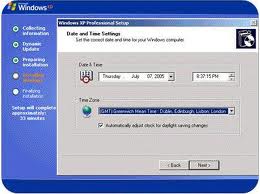
Σε αυτό το μάθημα θα μάθετε την διαδικασία του format (διαμόρφωσης) μέσω του CD των Windows XP. Το format (διαμόρφωση), αυτό που κάνει είναι να 'φτιάχνει' τον δίσκο με έναν συγκεκριμένο τρόπο ούτως ώστε να μπορούν να τροποποιηθούν τα δεδομένα του που θα χαρακτηρίζουν τα αρχεία. Υπάρχουν διάφοροι τύποι διαμόρφωσης εκ των οποίων το πιο δημοφιλές είναι το NTFS των Windows. Άλλες είναι το κλασικό FAT32, το ext3 του Linux κτλ.

ΠΡΟΣΟΧΗ! με το format χάνονται όλα τα αποθηκευμένα αρχεία στον δίσκο. Η επαναφορά των αρχείων είναι σχεδόν αδύνατη. Συχνό λάθος είναι, να μην έχουμε αντιγράψει τα σημαντικά αρχεία σε κάποιο άλλο αποθηκευτικό μέσο, καθώς και να μην έχουμε τους οδηγούς (drivers) που θα πρέπει να εγκατασταθούν αμέσως μετά το φορμάτ, όπως πχ. για να αναγνωριστεί η κάρτα ήχου του υπολογιστή, και άλλες περιφερειακές συσκευές όπως οι δρομολογητές (routers) για σύνδεση στο διαδίκτυο. Επίσης αν σταματήσουμε το format, ενώ έχει ξεκινήσει, υπάρχει περίπτωση να καταστραφεί και ο δίσκος.

Ρύθμιση του υπολογιστή

1.Πρώτα από όλα θα πρέπει να μπούμε στο BIOS του υπολογιστή. Στους περισσότερους υπολογιστές αυτό θα γίνει αφού κάνουμε επανεκκίνηση και πατήσουμε το πλήκτρο Delete. Σε μερικούς χρειάζεται να πατήσουμε το F2 ή το Control S (συνήθως στην έναρξη υπάρχει μήνυμα που μας λέει τι πρέπει να πατήσουμε για να μπούμε στο BIOS). Στο BIOS θα ορίσουμε το DVD/CD-drive ως first boot device, ούτως ώστε να ανιχνεύσει το CD των Windows και να κάνει εκκίνηση από αυτό. Βάζουμε το CD των Windows XP στο CD/DVD drive, κάνουμε αποθήκευση τις ρυθμίσεις μας και επανεκκίνηση, και είμαστε πια έτοιμοι να προχωρήσουμε.

Η διαδικασία με το CD

2.Μας βγάζει αργότερα μια μαύρη οθόνη που θα πρέπει να πατήσουμε ένα (οποιοδήποτε) πλήκτρο. Για να κάνει boot από το cd.

3.Στη συνέχεια ο υπολογιστής θα φορτώσει τα αρχεία εγκατάστασης. Αυτό θα πάρει μερικά λεπτά.

4.Αφού ολοκληρωθεί η διαδικασία μας βγάζει σε ένα menu και μας καλώς ορίζει στην εγκατάσταση των Windows ΧΡ. Πατάμε Enter και συνεχίζουμε

5.Στην επόμενη οθόνη θα συναντήσουμε το Windows Xp Lincensing Agreement (Άδεια Χρήσης), το διαβάζουμε προσεχτικά και αφού συμφωνήσουμε με τους όρους πατάμε F8.

6.Στην συνέχεια θα προετοιμάσουμε τον σκληρό μας δίσκο για να κάνουμε την εγκατάσταση των Windows Xp. Εδώ βλέπουμε μια λίστα με τους σκληρούς δίσκους και τα διαμερίσματα(partitions) που έχουμε κάνει.

7.Τώρα πατάμε το πλήκτρο D για να διαγράψουμε ένα διαμέρισμα(έτσι θα διαγράφουν και όλα τα δεδομένα που είχαμε προηγουμένως, για αυτό καλό είναι να έχουμε κάνει από πριν ένα αντίγραφο ασφαλείας, να έχουμε δηλαδή αποθήκευση τα δεδομένα μας σε cd ή dvd). Tο Windows Setup θα μας προειδοποιήσει για το ενδεχόμενο διαγραφής του partition και αφού συμφωνήσουμε πατάμε Enter.

8.Για να ολοκληρώσουμε την διαγραφή πατάμε L.

9.Θα επιστρέψουμε στην προηγούμενη οθόνη (στην λίστα με τα διαμερίσματα και τον σκληρό δίσκο). Θα δούμε στην λίστα ένα Unpartitioned space το οποίο εμείς θα το επιλέξουμε και θα πατήσουμε το πλήκτρο C για να δημιουργηθεί ένα νέο διαμέρισμα.

10.To windows setup θα μας ρωτήσει για το μέγεθος του διαμερίσματος, πατάμε Enter και συνεχίζουμε.

11.Για μια ακόμη φορά θα επιστρέψουμε στην λίστα με τα διαμερίσματα(εδώ C:). Αφού επιλέξουμε το διαμέρισμα που θέλουμε να εγκαταστήσουμε τα Windows Χp πατάμε Enter

12.Τώρα θα επιλέξουμε ποιο File system επιθυμούμε. Θα επιλέξουμε NTFS file system (διαφορετικά quick). Πατάμε Enter και συνεχίζουμε.

13.Το Windows setup θα πραγματοποιήσει ένα format στο διαμέρισμα, μετά από αυτό το στάδιο ο σκληρός δίσκος θα είναι ολοκληρωτικά άδειος.


Παρασκευή 3 Δεκεμβρίου 2010

How-to :10 + 1 Έξυπνα κόλπα για τα Windows 7


Tα Windows 7 (προηγουμένως γνωστά με τις κωδικές ονομασίες Blackcomb και Vienna) είναι ο διάδοχος των Windows Vista.[1][2] Τα Windows 7 κυκλοφόρησαν στις 22 Οκτωβρίου 2009 και σε 32-bit και σε 64-bit εκδόσεις.


Τα Windows 7 περιλαμβάνουν πολλές κρυφές λειτουργίες οι οποίες θα σε βοηθήσουν πολύ.Aυτες ειναι :

Κούνησε το παράθυρο που θέλεις να μείνει ανοιχτό

Μπορείς να ελαχιστοποιήσεις όλα τα παράθυρα της επιφάνειας εργασίας εκτός από ένα. Στις προηγούμενες εκδόσεις windows, θα έπρεπε να πατάς το εικονίδιο ελαχιστοποίησης σε όλα ένα προς ένα. Για να το κάνεις αυτό στα Windows 7, επέλεξε το από την γραμμή τίτλου και ταρακούνησε το λιγάκι.

Αναφορά χρήσης ρεύματος

Πολύ χρήσιμο για όσους έχουν Windows 7 στο laptop τους. Μπορούμε να ζητήσουμε από τα Windows να δημιουργήσουν μία αναφορά για την κατανάλωση ενέργειας καθώς και να μας προτείνουν τρόπους βελτίωσης.

1. Άνοιξε μία γραμμή εντολών ως administrator. Άνοιξε το μενού με το εικονίδιο των windows και γράψε CMD, και περίμενε να εμφανιστεί το Command Prompt. Κάνε δεξί click και επέλεξε Run as Administrator / Εκτέλεση ως Διαχειριστής.
2. Δώσε την εντολή powercfg -energy -output %USERPROFILE%\Desktop\Energy_Report.html και πάτα enter.
3. Τα Windows θα αναλύσουν τον τρόπο λειτουργίας του υπολογιστή και μέσα σε 2 λεπτά θα έχει δημιουργηθεί μία αναφορά στην επιφάνεια εργασίας σου την οποία αφού διαβάσεις μπορείς και να την διαγράψεις.

Αναζήτηση στο Internet από το Start Menu

Μπορείς να κάνεις αναζήτηση χρησιμοποιώντας το Google ή όποια μηχανή αναζήτησης έχεις, μέσα από το start menu. Αυτό το κολπάκι θα σου γλυτώσει αρκετό χρόνο. Κανονικά στα Windows Vista και 7 μπορείς να κάνεις αναζήτηση αρχείων μέσα από το start menu, πλέον όμως αυτή η δυνατότητα επεκτείνεται και μπορείς να πραγματοποιήσεις γενικότερες αναζητήσεις. Με τα παρακάτω βήματα ενεργοποιούμε τον μηχανισμό αυτό.

1. Στο Start Menu γράψε GPEDIT.MSC και πάτησε enter.
2. Θα ανοίξει ο επεξεργαστής πολιτικής ομάδων του συστήματος / Group Policy Editor.
3. Πήγαινε στο User Configuration -> Administrative Templates -> Start Menu and Taskbar
4. Άνοιξε το “Add Search Internet link to Start Menu” και από το παράθυρο που βγαίνει επιλεξε Enabled. Πάτησε ΟΚ και κλείσε τον Group Policy Editor.
5. Άνοιξε το Start menu και γράψε οτιδήποτε θέλεις να αναζητήσεις στο internet. Στα αποτελέσματα κάτω-κάτω θα εμφανιστεί μία επιλογή “Search The Internet”. Μόλις την επιλέξεις θα ανοίξει μία νέα καρτέλα στον browser σου με τα αποτελέσματα της αναζήτησης.

Παραμετροποίηση του πλήκτρου Shut down


Αντίθετα με τα Vista, η προεπιλεγμένη λειτουργία του Shut down πλήκτρου στο Start menu είναι να κλείνει τον υπολογιστή. Αν θέλεις κάτι διαφορετικό, συνεχίζεις στο βελάκι δίπλα του και επιλέγεις την λειτουργία που θέλεις.

Αν δεν σε βολεύει μπορείς να το αλλάξεις. Κάνοντας δεξί κλικ στο Start button -> Properties -> Start Menu -> Power button action και επιλέγεις τη λειτουργία που θέλεις.


Άνοιξε παράθυρο κονσόλας / Command prompt σε οποιοδήποτε φάκελο


Ιδιαίτερα χρήσιμη λειτουργία σε όσους ασχολούνται ακόμα με την κονσόλα των windows. Απλά πάτα Shift και δεξί click σε οποιονδήποτε φάκελο και θα εμφανιστεί μία νέα επιλογή “Open Command Window Here”.

Εμφάνιση όλων των δίσκων στο My Computer

Αν έχεις κάποιο Card Reader, ανοίγοντας το Computer δεν θα εμφανιστούν, όπως στα άλλα Windows, όλα τα εικονίδια από το κάθε drive. Αυτό συμβαίνει γιατί τα Windows 7 κρύβουν τα άδεια drives, πράγμα το οποίο ενεργοποιείται εύκολα από Folder Options -> Advanced settings -> και αποεπιλέγεις το “Hide empty drives in the Computer folder.”

Τακτοποίηση εικονιδίων στην taskbar

Είναι πολύ εύκολο να αλλάξεις τη θέση των εικονιδίων της taskbar, απλά τα τραβάς και τα αφήνεις όπου θέλεις. Με την ίδια ευκολία μπορείς να προσθέσεις μία συντόμευση στην μπάρα ή να διαγράψεις απλά αφήνοντας το ποντίκι επάνω του και πατώντας το πλήκτρο Delete.

Προβολή προεπισκόπησης των προγραμμάτων

Αν σε βολεύει περισσότερο το πληκτρολόγιο, μπορείς εύκολα να δείς τις προεπισκοπήσεις των παραθύρων πατώντας τον συνδυασμό Windows key + T. Κάθε φορά που το πατάςπηγαίνεις στο επόμενο παράθυρο.

Εκτέλεση και επιλογή εφαρμογών από την taskbar χωρίς το ποντίκι


Για να τρέξεις ή να επιλέξεις την εφαρμογή που είναι στην πρώτη θέση της taskbar, πατήστε το Windows key + 1, για την δεύτερη εφαρμογή WinKey + 2 κ.ο.κ.

Άνοιξε πολλές φορές το ίδιο πρόγραμμα


Μπορείς να ανοίξεις κάποιο πρόγραμμα που είναι ήδη ανοιχτό ξανά, όπως ένα νέο παράθυρο του firefox ή ένα δεύτερο κομπιουτεράκι. Στο εικονίδιό του στην taskbar μπορείς να πατήσεις Shift+click ή μεσαίο click με το ποντίκι.

Ενεργοποίηση του μενού Quick Launch

Για να δείτε την κλασική το κλασικό μενού Quick Launch, κάνε δεξί κλικ στην taskbar και επίλεξε Toolbars –> New Toolbar.

Θα ερωτηθείς για το ποιος είναι φάκελος που θα “βλέπει” η νέα toolbar, οπότε στο πεδίο Folder δίνεις:
%userprofile%\AppData\Roaming\Microsoft\Internet Explorer\Quick Launch και πάτησε Select Folder

Θα δείς ότι προστέθηκε η νέα toolbar στο δεξί μέρος της taskbar, αλλά ακόμα δεν μοιάζει με την παλιά. Έτσι, κάνε δεξί κλικ και αποεπιλεξε το “Lock the taskbar.” Τώρα κάνετε πάλι δεξί κλικ και αποεπίλεξε τα Show Text και Show Title. Τέλος, της δίνεις το μέγεθος που θέλεις και είναι έτοιμη.


Πέμπτη 2 Δεκεμβρίου 2010

How-to :Πώς να κάνετε το σκληρό δίσκο να πηγαίνει γρηγορότερα...


Ο σκληρός δίσκος είναι ένα μαγνητικό αποθηκευτικό μέσο - συσκευή που χρησιμοποιείται στους ηλεκτρονικούς υπολογιστές , στις ψηφιακές βιντεοκάμερες , στα φορητά mp3 players , επιτραπέζια ψηφιακά βίντεο, κονσόλες παιχνιδομηχανών, ψηφιακούς επίγειους και δορυφορικούς τηλεοπτικούς δέκτες κ.τ.λ.

ο παρακατω οδηγος εχει παρα πολύ καλά αποτελέσματα σε IDE δίσκους, ενώ εχει πολύ μικρή διαφορά στους SATA...

Πατάμε Run/Εκτέλεση και γράφουμε:
SYSEDIT.EXE

από αυτά που θα ανοίξουν διαλέγουμε το system.ini και το κάνουμε μεγιστοποίηση να το δούμε ολόκληρο.

Τώρα εκεί βρίσκουμε την γραμμή:
[386enh]

πατάμε enter για να κάνουμε νέα γραμμή από κάτω και εκεί γράφουμε:
Irq14=4096

προσοχή είναι CASE SENSITIVE!!!
Μέτα πατάμε στο file menu save και κάνουμε restart το PC.

Αυτό ήταν....τώρα ο δίσκος μας είναι κατά πολύ γρηγορότερος με ορατά αποτελέσματα...

Τετάρτη 1 Δεκεμβρίου 2010

How-to :Πώς να δημιουργήσετε έναν αόρατο φάκελο.


Ίσως υπάρχουν φορές που θα θέλατε να κρύψετε μερικά αρχεία στον υπολογιστή σας έτσι ώστε κανείς να μην μπορεί να τα βρει εύκολα.


Ο πιο γρήγορος και απλός τρόπος είναι να δημιουργήσουμε έναν αόρατο φάκελο και να βάλουμε εκεί। Φυσικά τα αρχεία δεν εξαφανίζονται, απλά είναι δύσκολο να τα δει κάποιος με μια γρήγορη ματιά. Η διαδικασία αυτή είναι γρήγορη και απλή (μόνο με 6 βήματα) .

1. Κάνουμε δεξί κλικ σε οποιοδήποτε σημείο θέλουμε να δημιουργήσουμε τον φάκελο μας και επιλέγουμε New Folder.

2. Κάνουμε δεξί κλικ πάνω στο φάκελο, επιλέγουμε την μετονομασία (Rename) και στη συνέχεια σβήνουμε το Default όνομα.

3. Τα Windows φυσικά δεν μας αφήνουν να δημιουργήσουμε κάποιο φάκελο με κενό όνομα οπότε θα χρειαστεί να κάνουμε το εξής κόλπο. Πριν τελειώσουμε τη μετονομασία του φακέλου και αφού έχουμε σβήσει ότι γράφει το όνομα κρατάμε πατημένο το πλήκτρο ALT και πληκτρολογούμε 0160. Στην συνέχεια αφήνουμε το ALT.

4. Το παραπάνω βήμα μας δημιούργησε ένα φάκελο χωρίς όνομα αλλά με το εικονίδιο του φακέλου να φαίνεται. Οπότε κάνουμε δεξί κλικ πάνω στον ανώνυμο φάκελο που μόλις δημιουργήσαμε και στη συνέχεια επιλέγουμε Ιδιότητες (Properties).

5. Επιλέγουμε την καρτέλα που λέει Customize

6. Στο κάτω μέρος υπάρχει ένα κουμπί που λέει Change Icon. Το πατάμε και μας ανοίγει ένα παράθυρο επιλογής εικονιδίων. Επιλέγουμε αυτό που δεν έχει εικόνα και πατάμε Ok.

How-to : Πώς να κρύψετε ένα αρχείο μέσα σε μια .jpg εικόνα.


Άς υποθέσουμε ότι θέλουμε να κρύψουμε το αρχείo example.txt μέσα σε μια picture.jpg. Βάζουμε σε 'να φάκελο το example.txt και ένα αρχείο photo.jpg (όπου photo.jpg είναι η εικόνα που μέσα της θα κρύψουμε το αρχείο example.txt).

Bάζουμε το example.txt μέσα σε'να .rar. Mετά πάμε Start>Run>cmd. Mε την εντολή cd μπαίνουμε στο φάκελο που έχουμε αποθηκεύσει τα δύο αρχεία και πληκτρολογούμε :

copy /b photo.jpg + example.rar picture.jpg

Όταν πάμε στον φάκελο που έχουμε την picture.jpg (όπου είναι η ίδια με την photo.jpg) και κάνουμε διπλό κλικ θα δούμε οτι είναι η ίδια. Μετά όμως μπορούμε να κάνουμε δεξί κλίκ και να πάμε άνοιγμα με το winrar και να δούμε οτι θα μας το ανοίξει σαν rar και μέσα θα βρούμε το example.txt και το περιεχόμενο που έχουμε γράψει.

How-to :Πώς να κλειδώσετε τον υπολογιστή σας κάνοντας απλά κλικ σε μια συντόμευση.


Συντόμευση είναι ένα εικονίδιο που πληροφορεί τον υπολογιστή για το πού ακριβώς βρίσκεται το αντικείμενο της συντόμευσης. Έτσι αντί να ανοίγουμε διάφορα μενού για να τρέξουμε ένα πρόγραμμα, απλώς πατάμε πάνω στην συντόμευση και ανοίγει το πρόγραμμα. Σε αυτό το άρθρο θα δείτε πώς μπορείτε να δημιουργήσετε μια συντόμευση στην επιφάνεια εργασίας που πατώντας πάνω της θα κλειδώνει ο υπολογιστής, δηλαδή θα μεταφέρεστε στη σημείο που βάζετε το κωδικό (Log on Screen).

Πηγαίνετε στην επιφάνεια εργασίας και κάνετε δεξί κλικ. Πατάτε New(Δημιουργία) --> Shortcut(Συντόμευση)
Στη συνέχει κάνετε αντιγραφή το παρακάτω κείμενο:

rundll32.exe user32.dll,LockWorkStation

και επικόλληση έτσι όπως είναι στο πεδίο στη συντόμευση και κλικ στο Next(Επόμενο)
Στη σελίδα πληκτρολογείτε ένα όνομα για τη συντόμευση και πατάτε Finish(Τέλος)
Στην επιφάνεια εργασίας του υπολογιστή θα εμφανιστεί ένα εικονίδιο με όνομα αυτό που πληκτρολογήσατε εσείς.
Πατώντας διπλό κλίκ σε αυτή τη συντόμευση θα κλειδώσετε τον υπολογιστή και θα μεταφερθείτε στο σημείο που σας ζητάει κωδικό (Log on Screen). Τα προγράμματα που τρέχατε (πχ μουσική, παιχνίδια, antivirus, firefox κτλπ) θα εξακολουθούν να τρέχουν.)

Άν θέλετε να ξαναμπείτε στα windows πληκτρολογείτε το κωδικό (άν έχετε) και Enter.


Τρίτη 30 Νοεμβρίου 2010

How-to :22 + 1 Βασικές εντολές για να μάθεις το Linux


Οι εντολές αυτές, μπορούν να χρησιμοποιηθούν μόνο σε όσους έχουν λειτουργικό σύστημα βασισμένο στο linux, δηλαδή σε όσους δεν χρησιμοποιούν windows.


Θα δούμε τις βασικές εντολές που μπορούμε να δώσουμε στο linux μέσα από το τερματικό (Console), το οποίο βρίσκεται στις Εφαρμογές ► Βοηθήματα στο οριζόντιο μενού της οθόνης. Ας δούμε παρακάτω μερικές από αυτές.

1. pwd – print working directory

Εμφανίζει το directory στο οποίο βρισκόμαστε. Παράδειγμα:
$ pwd
Θα εμφανιστεί: /home/ugrads/cl2004/nbathana

2. cd – change directory

Με την εντολή cd αλλάζουμε φάκελο (directory).
Σύνταξη εντολής: cd [directory]
Παραδείγματα:
cd –>χωρίς κανένα όρισμα, μεταφέρει τον χρήστη στο home directory του
cd / –>μεταφέρει τον χρήστη στο root directory
cd .. –>μεταφέρει τον χρήστη ένα directory πιο πάνω από αυτό που βρίσκεται
cd ../.. –>μεταφέρει τον χρήστη δύο directories πιο πάνω από αυτό που βρίσκεται
cd /usr/tmp –>μεταφέρει τον χρήστη στο directory με απόλυτο path /usr/tmp
cd ~john/papers –>μεταφέρει τον χρήστη από οποιοδήποτε directory στο directory
με όνομα papers που βρίσκεται κάτω από το home directory του χρήστη john (ο
συμβολισμός “john” μεταφράζεται από το σύστημα σαν το home directory του χρήστη
με username john)

3. mkdir – make directory


Η εντολή mkdir δημιουργεί directories
Σύνταξη εντολής: mkdir [παράμετροι] directory
Χρήσιμες παράμετροι:
-p –>δημιουργεί το directory και μαζί τα parent directories αν δεν υπάρχουν
-m –>δημιουργεί το directory και δίνει τα permissions που ορίζονται με το mode
Παραδείγματα:
$ mkdir /home/test
$ mkdir -p test1/test2/test3


4. rmdir – remove directory

Σβήνει ένα directory με την προϋπόθεση ότι είναι άδειο
Παραδείγματα:
$ rmdir test
$ rmdir /home/test/test1

5. ls – list directory contents

Δείχνει τα περιεχόμενα ενός directory και μαζί ό,τι στοιχεία ζητηθούν από τις
παραμέτρους της.
Σύνταξη εντολής: ls [παράμετροι] [όρισμα]

Χρήσιμες παράμετροι:
-a –>δείχνει όλα τα αρχεία και τα directories που υπάρχουν μέσα σε ένα
directory.
-d –>δείχνει μόνο τα ονόματα των directories και όχι τα αρχεία μέσα στο
directory
-g –>εμφανίζει το group στο οποίο ανήκει το αρχείο
-l –>δείχνει τα περιεχόμενα του directory αναλυτικά

Παραδείγματα:
$ls
debug linux-2.4 misc fedora share
$ ls -a
debug linux-2.4 misc fedora …
share
$ ls -la
wx-sr-x workshop acs 512 Jun 7 11:12
wx-xr-x 6 root sys 512 May 20 09:59

6. cp – copy


Η εντολή cp αντιγράφει αρχεία ή directories
Σύνταξη εντολής: cp [παράμετροι] [argument]

Χρήσιμες παράμετροι:
-i –>(interactive mode) περιμένει για επιβεβαίωση των ενεργειών της από το χρήστη
πριν να εκτελέσει οτιδήποτε
-r –>αντιγράφει ένα directory δημιουργώντας αντίγραφα και από directories που ίσως
υπάρχουν μέσα σε αυτό, διατηρώντας την αρχική δομή

Παραδείγματα:
$ cp old_filename new_filename

7. mv – move


Η εντολή mv μετακινεί αρχεία ή directories
Σύνταξη εντολής: mv [παράμετροι] [argument]

Χρήσιμες παράμετροι:
-i –>(interactive mode) περιμένει για επιβεβαίωση των ενεργειών της από το χρήστη
πριν να εκτελέσει οτιδήποτε
-f –>μετακινεί το αρχείο ή το directory ακόμα και αν χρειαστεί να γράψει πάνω σε
αρχείο που υπάρχει ήδη

Παραδείγματα:
mv old_filename new_filename


8. rm – remove


Η εντολή rm σβήνει αρχεία ή directories
Σύνταξη εντολής: rm [παράμετροι] [argument]
Χρήσιμες παράμετροι:
-i –>περιμένει για επιβεβαίωση πριν να εκτελέσει την μετακίνηση


9. chmod – change mode

Η εντολή chmod αλλάζει τα permissions ενός αρχείου ή ενός directory. Ένα αρχείο
μπορεί να έχει τρία δυνατά modes: read, write και execute. Το καθένα από αυτά
αντιπροσωπεύεται από ένα ακέραιο αριθμό (συμβολισμός 8αδικού συστήματος) ή ένα
γράμμα:


συμβολισμός με αριθμούς
read 4
write 2
execute 1

συμβολισμός με χαρακτήρες
read r
write w
execute x

Σύνταξη εντολής: chmod mode file
όπου το mode μπορεί να γραφεί είτε με την αριθμητική του μορφή, είτε με τη
συμβολική του μορφή.

Ο έλεγχος των permissions γίνεται σε επίπεδο χρήστη, ομάδας χρηστών και του
συνόλου των χρηστών που υπάρχουν σε ένα σύστημα. Για καθένα από αυτά,
ορίζονται οι άδειες για κάθε ένα από τα τρία δυνατά modes (r,w,x). Ο τρόπος με τον
οποίο θέτουμε τα permissions είναι ο εξής: αποφασίζουμε για τον χρήστη (u) στον
οποίο ανήκει το αρχείο, το group (g) στο οποίο ανήκει το αρχείο και για το σύνολο
των χρηστών του συστήματος (o), τι άδειες πρόσβασης θα έχουν για το αρχείο αυτό.
Αν θέλουμε ο χρήστης να έχει δυνατότητα εγγραφής (mode 2), ανάγνωσης (mode 4)
και εκτέλεσης (mode 1) του αρχείου, σημαίνει ότι συνολικά για τον χρήστη (u) το
mode είναι 7 (2+4+1). Εργαζόμαστε με τη ίδια λογική και για το group (g) και τους
υπόλοιπους χρήστες (o). Έτσι, ένα αποδεκτό mode για ένα αρχείο θα ήταν το 744,
που σημαίνει, read/write/execute για τον χρήστη, read για το group και read επίσης
για τους υπόλοιπους χρήστες. Στην περίπτωση που θέλαμε να χρησιμοποιήσουμε
την συμβολική γραφή για τα permissions θα γράφαμε για mode το u=rwx,go=r. Στην
περίπτωση που θέλουμε απλά να αλλάξουμε τα permissions προσθέτοντας ή
αφαιρώντας άδειες χρήσης, μπορούμε να χρησιμοποιήσουμε τους τελεστές “–” και
“+” σε συνδυασμό με το είδος της άδειας που θέλουμε να δώσουμε, δηλαδή ένα
mode u-r σημαίνει αφαίρεσε την δυνατότητα ανάγνωσης του αρχείου από τον
χρήστη στον οποίο ανήκει αυτό το αρχείο”.


Παραδείγματα:
Έστω ότι για ένα αρχείο με όνομα file1 θέλουμε να δώσουμε την δυνατότητα
ανάγνωσης, εγγραφής και εκτέλεσης για τον χρήστη στον οποίο ανήκει το αρχείο,
δυνατότητα ανάγνωσης και εκτέλεσης για το group και το σύνολο των χρηστών. Αυτό
γίνεται ως εξής:
$ chmod 754 file1
ή με το συνδιασμό των εξής εντολών:
$ chmod u+wx file1
$ chmod go+rx file1


10. echo

Η εντολή echo τυπώνει στην οθόνη το όρισμα που παίρνει
Σύνταξη εντολής: echo [όρισμα]
Παραδείγματα:
$ echo This is a test
Θα εμφανιστεί: This is a test


11. cat – concatenate files

Με την εντολή cat προβάλλουμε τα περιεχόμενα ενός αρχείου
Σύνταξη εντολής: cat filename(s)
Παραδείγματα:
$ cat file1 file2 file2


12. more


Η εντολή more έχει 2 χρήσεις:
(α) προβολή αρχείων στην οθόνη (όπως το cat) αλλά εάν το αρχείο καταλαμβάνει
χώρο περισσότερο από μία οθόνη, η προβολή διακόπτεται σε κάθε μία οθόνη και ο
χρήστης μετακινείται στην επόμενη με τη χρήση του spacebar.
Σύνταξη εντολής: more filename

(β) χρήση σε συνδυασμό με άλλες εντολές προβολής (π.χ. ls), έτσι ώστε εάν η
προβολή στοιχείων υπερβαίνει την μία οθόνη, να διακόπτεται και ο χρήστης
μετακινείται στην επόμενη με τη χρήση του spacebar.


Παράδειγμα:
$ ls |more
(ο χαρακτήρας | βρίσκεται στο πλήκτρο που δίνει την ανακάθετο (backslash)


13. man – manual

Η εντολή man εμφανίζει στην οθόνη την περιγραφή και οδηγίες σχετικά με
κάποια από τις εντολές του συστήματος. Είναι ένας πολύ καλός τρόπος για να μάθει
κανείς την χρήση των εντολών του συστήματος.

Σύνταξη εντολής: man [παράμετροι] όνομα εντολής ή keyword
Χρήσιμες παράμετροι:
-k ψάχνει το σύνολο των οδηγιών χρήσης του συστήματος (manual pages) για
αναφορές πάνω στην λέξη “κλειδί” που δίνεται

Παράδειγμα:
$ man man
(εμφανίζει οδηγίες για την χρήση και τις δυνατότητες της εντολής man)
$ man ls
(εμφανίζει οδηγίες για την χρήση και τις δυνατότητες της εντολής ls)
$ man -k date
(εμφανίζει τα manual pages μέσα στα οποία εμφανίζεται η λέξη “κλειδί” date)


14. passwd – password


Αλλάζει τον κωδικό πρόσβασης (password) ενός χρήστη
Σύνταξη εντολής: passwd [username]
Παράδειγμα:
$ passwd
Enter old passwd: ********
Enter new passwowd: *********
Confirm new password: ********


15. ps – process

Eμφανίζει τις ενεργές διεργασίες του χρήστη την παρούσα στιγμή
Σύνταξη εντολής: ps
Παράδειγμα:
14307 pts/1 00:00:00 bash
14327 pts/1 00:00:00 ps


16. top

Εμφανίζει όλες τις τρέχουσες διεργασίες
Σύνταξη εντολής: top

17. kill

Τερματίζει μία διεργασία πληκτρολογώντας το pid (process id) της
Σύνταξη εντολής: kill [pid]
Παράδειγμα:
kill 1000


18. killall

Τερματίζει μία διεργασία πληκτρολογώντας το όνομα της
Σύνταξη εντολής: killall [process]
Παράδειγμα:
killall proc


19. date

Εμφανίζει την ημερομηνία
Σύνταξη εντολής: date


20. cal

Εμφανίζει το ημερολόγιο
Σύνταξη εντολής: cal


21. uptime


Εμφανίζει την ώρα που είναι ανοικτό το λειτουργικό
Σύνταξη εντολής: uptime


22. w

Εμφανίζει τους χρήστες που είναι συνδεδεμένοι
Σύνταξη εντολής: w


23. free

Εμφανίζει τη χρήση μνήμης και swap
Σύνταξη εντολής: free


How-to :Αφαιρέστε το ενοχλητικό Error Reporting των XP!


Όταν παρουσιαστεί κάποιο πρόβλημα στα Windows XP και αναγκαστούν να τερματίσουν κάποια εφαρμογή, αμέσως εμφανίζουν ένα μήνυμα (error reporting message), που επιτρέπει στον χρήστη να δώσει πληροφορίες και μία αυτοματοποιημένη αναφορά, για την φύση και τα πιθανά αίτια που ανάγκασαν τα Windows να τερματίσουν την εφαρμογή.

Όσο καλοπροαίρετη και να ήταν αυτή η κίνηση από την πλευρά της Microsoft, δεν είναι λίγες οι φορές που οι χρήστες θα επιθυμούσαν αυτό το μήνυμα, να μην εμφανιζόταν ποτέ, ακριβώς διότι η συχνή του εμφάνιση καταντάει κουραστική.
Για να μπορέσετε να απαλλαγείτε, από το Error Reporting των Windows XP, το μόνο που έχετε να κάνετε, είναι να πατήσετε δεξί κουμπί του mouse πάνω στο My Computer και έπειτα να επιλέξετε Properties (εναλλακτικά πατήστε το “Windows” Key μαζί με το “Pause Break” key). Αφού βρεθήκατε στο System Properties επιλέξτε Advanced και έπειτα Error Reporting. Τέλος επιλέξτε Disable Error Reporting και αφαιρέστε την επιλογή But Notify Me When Critical Errors Occur.

Και η ενοχλητική αναφορά, ανήκει πια στο παρελθόν!

Δευτέρα 29 Νοεμβρίου 2010

How-to :Πώς σβήνω εντελώς αρχεία χωρίς να τα στείλω στον κάδο;


Τι να κάνουμε, υπάρχουν και άνθρωποι οι οποίοι βαριούνται να αδειάσουν τον κάδο ανακύκλωσης των Windows και θέλουν ντε και καλά να σβήνουν τα αρχεία που δεν τους χρειάζονται αμέσως. Πώς μπορούμε να παρακάμψουμε τον κάδο ανακύκλωσης λοιπόν;


Είναι πολύ απλό. Αφού έχουμε επιλέξει το αρχείο ή τα αρχεία που θέλουμε να διαγράψουμε οριστικά, απλά πατάμε τα πλήκτρα Shift και Delete. Στην ερώτηση "αν θέλουμε να διαγράψουμε το αρχείο" εμείς πατάμε ΝΑΙ και είμαστε έτοιμοι. Το αρχείο ή τα αρχεία που είχαμε επιλέξει έχουν διαγραφεί εντελώς χωρίς να πάνε στον κάδο ανακύκλωσης. Η ίδια διαδικασία ισχύει και για τους φακέλους.

How-to :Πώς αλλάζουμε όνομα στον κάδο ανακύκλωσης;


Το κολπάκι αυτό δεν είναι καθόλου δύσκολο , αλλά το γεγονός ότι θα πάμε να επέμβουμε και να αλλάξουμε τη registry του συστήματος θα πρέπει να μας κάνει δύο φορές πιο προσεκτικούς! Συνήθως όταν κάνουμε δεξί κλικ στο εικονίδιο "Κάδος Ανακύκλωσης" βλέπουμε συγκεκριμένες επιλογές, αλλά πουθενά δεν υπάρχει η επιλογή της μετονομασίας. Πώς θα σας φαινόταν να αλλάξουμε για λίγο τη ρουτίνιαρισμένη επιφάνεια εργασίας αλλάζοντας το όνομα του κάδου ανακύκλωσης και να το κάναμε ... "Σκουπιδιάρα"; Ναι ναι, αντί για "Κάδος Ανακύκλωσης" θα γράφει "Σκουπιδιάρα"! Πώς το κάνουμε όμως αυτό;


Πατάμε "Έναρξη" ("Start"), επιλέγουμε "Εκτέλεση" ("Run"), πληκτρολογούμε regedit και πατάμε Enter. Στο παράθυρο που ανοίγει θα ακολουθήσουμε τη διαδρομή HKEY_CLASSES_ROOT/CLSID/{645FF040-5081-101B-9F08-00AA002F954E} και θα αλλάξουμε την τιμή που αντιστοιχεί στο όνομα του "Κάδου ανακύκλωσης". Πρώτα απ' όλα , αφού ανοίξει το παράθυρο θα πρέπει να "κλείσουμε" το δέντρο στα αριστερά.
Για να βρούμε την τιμή που αναζητάμε θα πρέπει να ακολουθήσουμε τη διαδρομή που δώσαμε πιο πάνω κάνοντας κλικ στο σύμβολο + του αντίστοιχου φακέλου. Ο πιο γρήγορος και εύκολος τρόπος για να το βρούμε είναι να πατήσουμε τα πλήκτρα Ctrl και F και να αναζητήσουμε την τιμή 645FF040-5081-101B-9F08-00AA002F954E (κάντε την copy από εδώ). Αφού τη γράψουμε στο αντίστοιχο πεδίο στο παράθυρο της εύρεσης , πατάμε Enter. Λογικά θα βρίσκεται στο πρώτο αποτέλεσμα που θα βρεθεί.

Κάνουμε διπλό κλικ επάνω του και στο πεδίο "value data" αλλάζουμε το όνομα και το κάνουμε Σκουπιδιάρα ή όπως αλλιώς θέλουμε εμείς. Λογικά, μετά από μια επανεκκίνηση το όνομα θα έχει αλλάξει. Σε εμάς πλέον ο κάδος ονομάζεται "Σκουπιδιάρα" και ... δεν απεργεί ποτέ!!!

How-to :Κάντε να εμφανίζεται το μενού τερματισμού όποτε πατάτε το κουμπί τροφοδοσίας.


Το θέμα αυτό μπορεί να φανεί πολύ χρήσιμο σε εκείνους που έχουν μικρά παιδιά στο σπίτι και , όντας περίεργα, πατάνε όποιο κουμπί βρουν μπροστά τους. Κατά τη διάρκεια λειτουργίας των Windows, αν πατήσουμε το κουμπί τροφοδοσίας (Power Button) ο υπολογιστής ή σβήνει ή πέφτει σε Stand By. Το να πέφτει σε Stand by το καταπίνουμε μιας και οποιαδήποτε εργασία ή πλοήγηση στο Internet δε θα χαθεί. Τι κάνουμε όμως στην περίπτωση που σβήσει το PC , που είναι και η προεπιλεγμένη ενέργεια σε περίπτωση που πατηθεί το Power Button;


Αυτό που θα κάνουμε θα έχει σαν αποτέλεσμα να εμφανίζεται το μενού τερματισμού κάθε φορά που θα πατιέται το Power Button ενώ λειτουργούν τα Windows. Κατά τη διάρκεια δηλαδή που δουλεύουμε και πατηθεί το κουμπί τροφοδοσίας, αντί να σβήσει ο υπολογιστής, θα εμφανιστεί το γνωστό παράθυρο που θα ρωτάει τι θέλουμε να κάνουμε.
Ξεκινάμε κάνοντας δεξί κλικ οπουδήποτε μέσα στην επιφάνεια εργασίας (όχι πάνω σε κάποιο εικονίδιο) και επιλέγουμε κάτω κάτω "Ιδιότητες" ("Properties"). Ανοίγει το παράθυρο "Ιδιότητες: Οθόνη" ("Display Properties") και κάνουμε κλικ στην καρτέλα "Προφύλαξη Οθόνης" ("Screen Saver"). Στην καρτέλα αυτή πατάμε το κουμπί "Ρυθμίσεις" ("Power") που βρίσκεται κάτω δεξιά.
Πατώντας το παραπάνω κουμπί ανοίγει ένα νέο παράθυρο. Σε αυτό το νέο παράθυρο κάνουμε κλικ στην καρτέλα "Για Προχωρημένους" ("Advanced"). Στην καρτέλα αυτή, κάτω κάτω, δίνεται η δυνατότητα να επιλέξουμε τι θα γίνει αν πατήσουμε το Power Button.
Οι επιλογές που έχουμε είναι πέντε:

1)Να μην γίνει τίποτα.
2)Να ερωτηθούμε τι να γίνει.
3)Να πέσει σε Stand by.
4)Να πέσει σε Hibernate.
5)Να σβήσει.


Σαν προεπιλογή συνήθως είναι να σβήνει το PC. Αλλάζουμε σύμφωνα με αυτό που θέλουμε να συμβαίνει, κάνουμε επανεκκίνηση και είμαστε έτοιμοι.


how-to:Κάτι πάτησα και το desktop γύρισε ανάποδα. Τι κάνω για να το επαναφέρω;


Έχει συμβεί σε πολλούς και τους έχει φάει ώρα για να βρουν τη λύση. Μάλιστα, αρκετοί είναι εκείνοι που, πάνω στην απελπισία τους, γυρνάνε ανάποδα όλη την οθόνη για να καταφέρουν να δουν κανονικά την εικόνα!!! Για να μη φτάσετε κι εσείς σε αυτό το σημείο αν σας συμβεί το ίδιο, απλά ακολουθείστε τις παρακάτω οδηγίες...


Λοιπόν, η πολύ δύσκολη ομολογουμένως λύση είναι η εξής: Κρατάμε πατημένα τα πλήκτρα Alt και Ctrl και πατάμε και το πλήκτρο με το "πάνω" ή το "κάτω" βελάκι. Αυτό ήταν! Θα δούμε πως η επιφάνεια εργασίας επανήλθε στην κανονική της θέση. Αν θέλουμε μπορούμε να "παίξουμε" με τον συνδυασμό των πλήκτρων που αναφέραμε (Ctrl,Alt και κάποιο από τα βελάκια) και να δούμε τι γίνεται στην οθόνη. Είναι κάτι απλό, που όμως αν δεν το γνωρίζει κάποιος μετατρέπεται σε πολύ σπαστικό!

Το πρόβλημα επίσης λύνεται και μέσα από της ιδιότητες της οθόνης. Κάνουμε δεξί κλικ οπουδήποτε στην επιφάνεια εργασίας και επιλέγουμε "Ιδιότητες" ("Properties"). Πάμε στην καρτέλα "Ρυθμίσεις" ("Settings") και κάτω δεξιά κάνουμε κλικ στο κουμπί "Για Προχωρημένους" ("Advanced"). Στο παράθυρο που ανοίγει ψάχνουμε τις καρτέλες να βρούμε κάπου που θα λέει "Rotation Settings" ή κάτι παρόμοιο. Ανάλογα με την κάρτα γραφικών που έχουμε, η επιλογή αυτή μπορεί να βρίσκεται σε διαφορετικό σημείο. Αφού την βρούμε, επιλέγουμε το "Normal" και είμαστε OK. Κάντε κλικ και στην εικόνα του θέματος για να δείτε περίπου πώς είναι αυτό που λέμε. Βέβαια, το πρόβλημα σε αυτή τη λύση είναι ότι θα πρέπει να δουλέψουμε έχοντας την επιφάνεια εργασίας ανάποδα. Οπότε ή θα πρέπει να στραβολαιμιάσουμε, είτε να γυρίσουμε την οθόνη ανάποδα. Άρα η πρώτη λύση είναι λίγο καλύτερη, τι λέτε


how-to :"Απενεργοποιήθηκε η φωτοαπόδοση με πολλαπλές GPU SLI"


Ο παραπάνω τίτπλος αποτελεί μέρος ενός μηνύματος που εμφανίζεται στον υπολογιστή του Φώτη. Ο Φώτης μόλις εγκατέστησε Windows XP και κάθε φορά που ξεκινάει ο υπολογιστής εμφανίζεται το μήνυμα στην κάτω δεξιά γωνία της επιφάνειας εργασίας.


Τι μπορούμε να κάνουμε για να μην εμφανίζεται το μήνυμα; Μπορούμε να ακολουθήσουμε δύο δρόμους σύμφωνα με το επίσημο site της nVidia. Μιας και το μήνυμα αυτό στην ουσία δεν αναφέρεται σε κάποιο σοβαρό πρόβλημα μπορούμε κάλλιστα να το απενεργοποιήσουμε, ειδάλλως θα πρέπει να κατεβάσουμε τους τελευταίους drivers της κάρτας γραφικών.

Για να απενεργοποιήσουμε το μήνυμα ακολουθούμε μια πολύ απλή διαδικασία. Κάνουμε κλικ εδώ και κατεβάζουμε ένα αρχείο. Αφού κατεβάσουμε το αρχείο, απλά το τρέχουμε. Αυτό θα κάνει μια αλλαγή στη registry και πλέον το μήνυμα δεν θα ξαναεμφανιστεί.

Αν θέλουμε να χτυπήσουμε το κακό στη ρίζα του, τότε θα πρέπει να μπούμε στο site της nVidia και να κατεβάσουμε τους τελευταίους drivers για την κάρτα γραφικών. Αφού τους κατεβάσουμε θα πρέπει να τους εγκαταστήσουμε και υποτίθεται ότι το πρόβλημα θα πάψει να υφίσταται. Τάδε έφη επίσημο site της nVidia.

how-to :Ένας εύκολος τρόπος για να κατεβάσουμε mp3


Υπάρχουν στιγμές που καιγόμαστε να βρούμε ένα τραγούδι σε μορφή mp3, αλλά ούτε έχουμε το κατάλληλο πρόγραμμα, ούτε γνωρίζουμε πού να ψάξουμε για να το κατεβάσουμε. Συζητάμε π.χ. με την κοπέλα μας στο τηλέφωνο και μας λέει ότι το Σάββατο θα παίξει το Top Gun και θέλουμε να βρούμε το soundtrack της ταινίας για να επενδύσουμε μουσικά την τηλεφωνική μας συνομιλία και να την πείσουμε να έρθει από την άλλη πλευρά της πόλης στην ερωτική μας φωλίτσα επειδή εμείς βαριόμαστε να πάμε να την πάρουμε με το αμάξι (ρε δεν πάμε καλά, τι σκεφτόμαστε μεσημεριάτικο). Ο πιο γρήγορος και εύκολος τρόπος είναι να ζητήσουμε τη βοήθεια του google... Το πώς θα το δούμε στις επόμενες γραμμές.

Με τον τρόπο που θα περιγράψουμε θα αναζητήσουμε στον φάκελο index κάθε σελίδας στο Internet, συγκεκριμένα κομμάτια mp3 ή οποιουδήποτε άλλου φορμάτ.

Ανοίγουμε λοιπόν το google και στο πεδίο αναζήτησης πληκτρολογούμε ?intitle:index.of? mp3 [καλλιτέχνης] [τίτλος]


Μέσα στην πρώτη αγκύλη γράφουμε με λατινικούς χαρακτήρες το όνομα του καλλιτέχνη και στη δεύτερη το όνομα του κομματιού που ψάχνουμε. Στο παράδειγμά μας μπορούμε , αντί για το όνομα του καλλιτέχνη, να γράψουμε τη φράση top gun και να αφήσουμε κενές τις άλλες αγκύλες. Αφού τα κάνουμε αυτά πατάμε Enter.
Κάνουμε κλικ σε όποιο link θεωρούμε ότι πιθανόν να έχει αυτό που ψάχνουμε.
Σε αυτή την περίπτωση κάνουμε δεξί κλικ στο αρχείο που θέλουμε να κατεβάσουμε και επιλέγουμε "Αποθήκευση Δεσμού ως". Αφήνουμε το όνομα του αρχείου ως έχει και απλά το αποθηκεύουμε.

ΠΡΟΣΟΧΗ!!! Πρέπει να προσέξουμε πως κατά την αποθήκευση το αρχείο θα αποθηκευθεί σαν mp3 και όχι σαν κάτι άλλο. Αν πάει να το αποθηκεύσει σαν κάτι άλλο, τότε δεν μας κάνει και ψάχνουμε αλλού.

Στη φράση που σας δώσαμε, αν αντί για mp3 γράψουμε κάποια άλλη επέκταση, π.χ. wav , θα ψάξουμε να βρούμε αρχεία της μορφής wav.

how-to :Όταν βάζω ένα δισκάκι στο CD δεν θέλω να ανοίγει αυτόματα!


Τα πράγματα είναι απλά. Το επικίνδυνο της υπόθεσης είναι ότι θα "παίξουμε" με τη registry, που σημαίνει πως αν κάνετε κανά λάθος και χαλάσει κάτι , μη μας βρίζετε...

Λοιπόν, πατάμε "Έναρξη" ("Start"), "Εκτέλεση" ("Run"), πληκτρολογούμε regedit και πατάμε Enter....
Ανοίγει ένα παράθυρο και Θα πρέπει εμείς να πατάμε τα + για να ανοίξουμε το κατάλληλο δέντρο. Η διαδρομή που πρέπει να ακολουθήσουμε είναι:

HKEY_LOCAL_MACHINE\SYSTEM\CurrentControlSet\Services\Cdrom
Κάνουμε αριστερό κλικ επάνω στον φάκελο Cdrom και βρίσκουμε στα δεξιά την επιλογή AutoRun. Κάνουμε διπλό κλικ επάνω της και αλλάζουμε την τιμή από 1 σε 0. Αυτό ήταν! Κλείνουμε το παράθυρο, κάνουμε επανεκκίνηση και πλέον το Autorun δε θα λειτουργεί.

Αντίστοιχα, αν κάποια στιγμή πάψει ξαφνικά να λειτουργεί η αυτόματη εκτέλεση στο cd μας, πιθανόν η τιμή αυτή να άλλαξε από 1 σε 0, οπότε θα πρέπει να την ξανακάνουμε 1.


Related Posts Plugin for WordPress, Blogger...